SongBook+ 在 iPad 和 iPhone 上
使用 Finder (在 Mac 电脑上)
在较新的 Mac 电脑上(从操作系统版本 macOS 10.15 "Catalina" 开始),使用“Finder”程序将文件插入 SongBook+。
如果您使用的是旧版本操作系统的 Mac 或 Windows 电脑,请查看下一个部分了解如何用“iTunes”操作。
.png)
Mac 上的 Finder 应用程序
 用 USB 线将 iPad 连接到 Mac,然后在 Mac 上启动“Finder”应用程序。
 在左侧点击已连接的 iPad/iPhone。
 在右上角选择“文件”。
 点击箭头图标打开“SongBook”。
 使用“拖放”操作将所需文件从另一个 Finder 窗口拖到此区域。
使用 iTunes (在 Windows 电脑或较老的 Mac 电脑上)
在 Windows 电脑或较老的 Mac 电脑上,可以使用“iTunes”程序插入文件到 SongBook+:
.png)
Windows 电脑或较老的 Mac 上的 iTunes 应用程序
用 USB 线将 iPad 连接到 Mac 或 Windows 电脑,并在电脑上启动“iTunes”程序。
在上方点击已连接的 iPad/iPhone。
选择“Dateifreigabe”。
选择“SongBook”。
点击“添加...”并选择您想要插入的文件。
使用 WLAN 共享 (Windows 电脑, Mac 电脑)
您可以在无线网络上暂时共享 SongBook+ 文件夹,随后可以通过电脑无线访问,无需 iTunes。
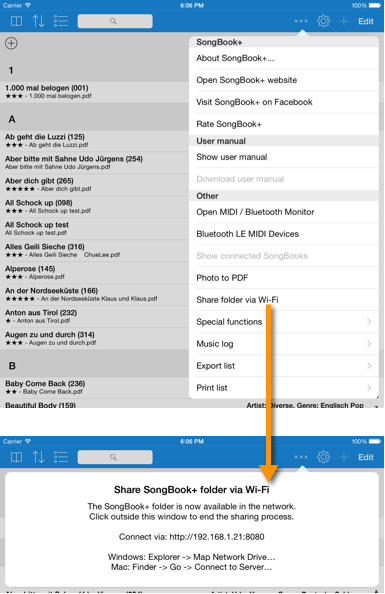
当您使用 Windows 电脑或 Mac 连接到这个共享时,系统会要求输入用户名和密码。
您无需输入任何内容,只需点击“继续”。SongBook+ 不会验证输入的用户名。
当您使用 Windows 电脑或 Mac 连接到这个共享时,系统会显示一条消息,提示连接不安全。
这是因为 WLAN 共享的连接没有加密(仅支持 http,不支持 https)。不过在您自己的 WLAN 中,这并不是问题。
无需额外电脑,使用“导入文件”功能
使用“导入文件”功能,您可以直接从 USB 闪存盘、您偏好的云应用程序,甚至来自服务器,将文件导入到 SongBook+。
.png)
SongBook+ 中的 "导入文件" 功能
点击“...”。
选择“导入文件”。
点击“Durchsuchen”。
定位到所需文件并选择它。文件将被复制到 SongBook+ 中。
关于使用 USB 闪存盘的提示:
根据 iPad 型号和 USB 闪存盘,您可能会收到错误消息,指示 USB 闪存盘需要太多电量而无法使用。
在这种情况下,带有供电功能的 USB 集线器是一种有效的辅助。
无需额外电脑,使用“文件”应用程序
使用“Dateien”应用程序,您可以将文件从 USB 闪存盘、您偏好的云应用程序,甚至来自服务器,复制到 SongBook。
.png)
iPad 上的 Dateien 应用
打开“文件”应用。 (最好将 iPad 横向放置。)
选择“Durchsuchen”选项卡。
选择“Auf meinem iPad”。
长按“SongBook”,然后选择“在新窗口中打开”。
窗口分为两半。右侧显示的是 SongBook+ 的内容。
 在左侧打开包含要复制文件的文件夹(在您偏爱的云应用程序、USB 闪存盘或网络中)。
 将要复制的文件拖到右侧的 SongBook 中。
关于使用 USB 闪存盘的提示:
根据 iPad 和 USB 闪存盘的型号,您可能会收到错误消息,表示 USB 闪存盘需要过多电量而无法使用。
在这种情况下,带有供电功能的 USB 集线器是一种有效的辅助。
从邮件或其他应用中导入文件
您可以从所有其他生成或下载此类文件的应用程序中导入 PDF、音乐或视频文件,并使用“打开方式...”或“共享”将文件传送到另一个应用。
如果 SongBook 已在后台运行,确保它在常规列表视图中,而不要显示歌曲或对话框!
以下示例图显示了如何将邮件附件中的 PDF 导入 SongBook+:
.png)
从邮件中传输文件到 SongBook+
长按 PDF,直到弹出窗口出现
选择“共享”。
然后选择“SongBook”图标。
SongBook+ 将会出现。
如有必要,修改文件名。
点击“导入”。
导入的文件将出现在“未使用的文件”部分。
接管其他 SongBook 的数据
如果您已经在一台设备上拥有 SongBook+,并希望将相同的数据传输到另一台设备,您可以在一台设备上创建 SongBook+ 数据的备份,并在另一台设备上恢复此备份。
有多种方式可以制作 SongBook+ 数据的备份并恢复备份。请查看页面 备份和恢复数据。
如果两台设备使用相同的 Apple ID 并可以连接互联网,通过 iCloud 是最简单的方式。