Version 6.2
Änderungen in Version 6.2
Mit Version 6.2 kamen unter anderem diese Neuerungen hinzu:
- Export und Import von einzelnen Büchern
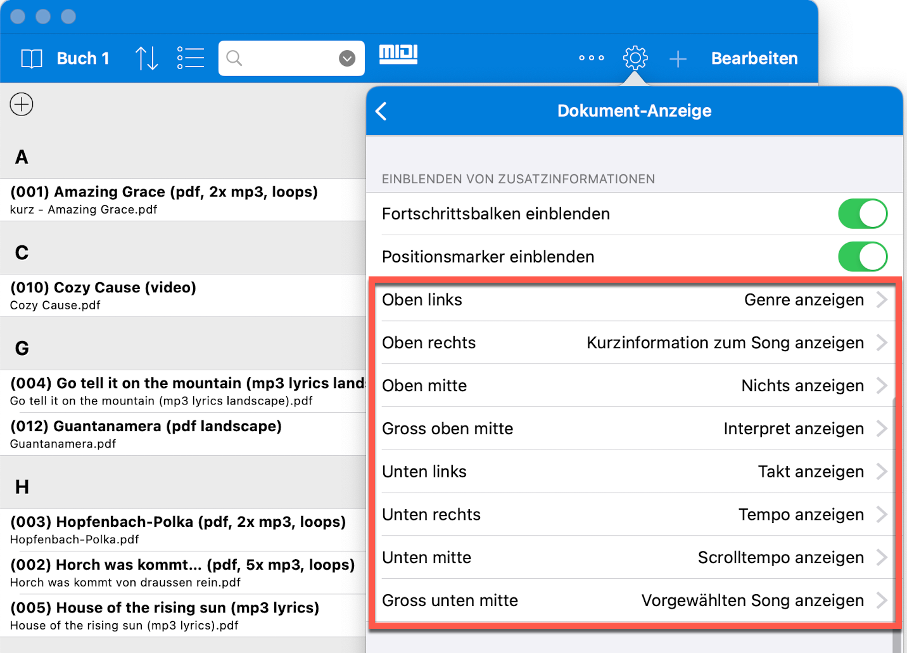
- Einblenden von Song-Informationen in den Songtext mit grösserer Auswahl an Feldern
- MIDI-Ausgang für viele Funktionen separat einstellbar
- Einfaches "MIDI-THRU" zum Weiterleiten von MIDI-Events
- Ein- und Ausschalten von Loop-Punkten mit anderen SongBooks synchronisieren
- Loop-Punkte auch für Vorwärtssprünge verwenden
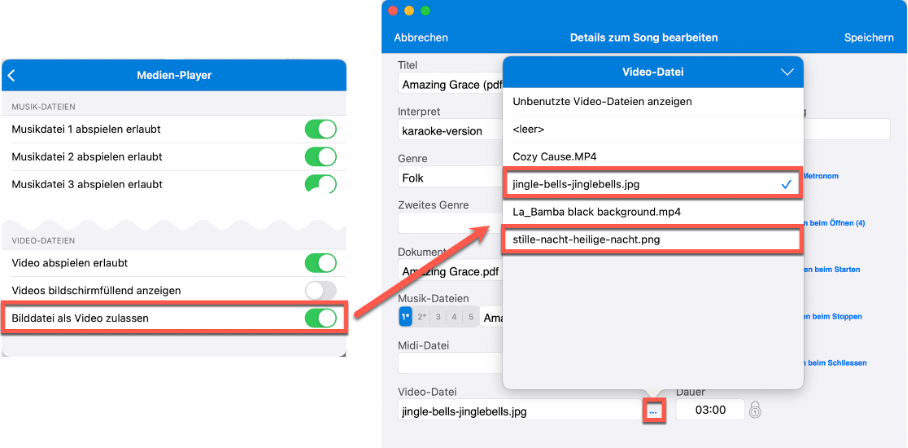
- Bilder statt nur Videos auf dem externen Monitor anzeigen
Export und Import von einzelnen Büchern
Neu kann man die Songs von einzelnen Büchern komplett in eine Datei exportieren und diese Datei in einem anderen SongBook+ wieder importieren.
Das ist ähnlich wie die bisherige Funktion, bei der man einzelne Songs in eine .sbk-Datei exportieren und in einem anderen SongBook+ wieder importieren kann. Neu können aber alle Songs eines Buchs auf einmal exportiert werden. Die Datei-Endung der exportierten Datei ist dann .sbkbook.
Es werden nur die Songs exportiert, nicht die im Buch enthaltenen Playlisten. Die Funktion für Export und Import von Büchern ist auf dem Buchumschlag von SongBook+ zu finden, dort wo man die Bücher auch bearbeitet, kopiert und löscht.
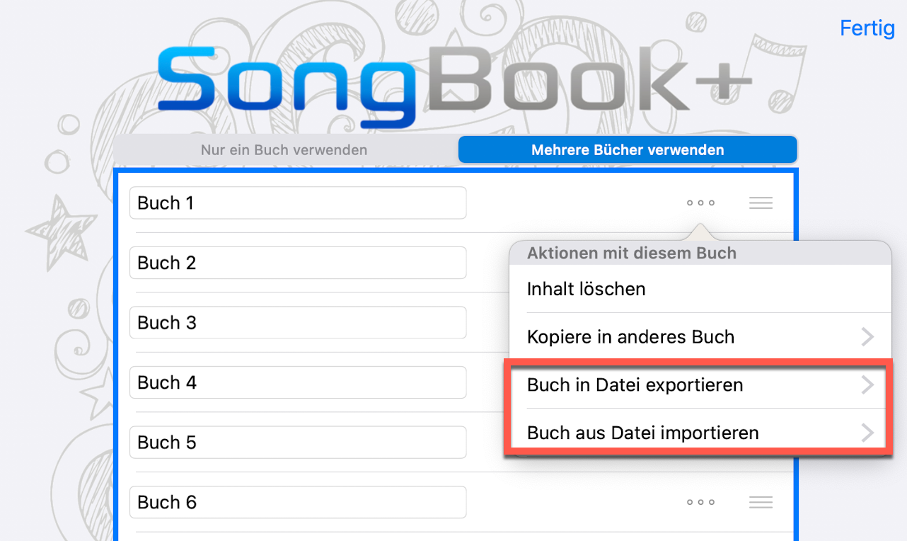
Importieren kann man .sbkbook-Dateien auch wie .sbk-Dateien über den Menüpunkt "Dateien importieren" im Hauptmenu, durch Übergeben der Datei aus einer anderen App an SongBook+ mit "Öffnen in..." oder durch Öffnen der Datei in Apples Dateien-App.
In diesem Fall werden die Songs in das aktuell geöffnete Buch importiert, auch bei SongBooks, die nur ein Buch verwenden.
Beim Exportieren kann entschieden werden, ob die verknüpften Dateien wie PDF-, Audio-, MIDI- oder Video-Dateien ebenfalls enthalten sein sollen oder ob nur die Songdefinitionen exportiert werden.
Beim Importieren kann ebenfalls entschieden werden, ob enthaltene Dateien übernommen werden sollen oder nicht. Wenn bereits Songs mit gleichem Titel oder Dateien mit gleichem Dateinamen vorhanden sind, wird einzeln gefragt, ob die neue, die alte oder beide Varianten behalten werden sollen. Man kann auch auswählen, dass diese Entscheidung für alle gleich gelten soll.
Einblenden von Song-Informationen mit grösserer Auswahl an Feldern
In den Einstellungen bei "Dokument-Anzeige" > "Einblenden von Zusatzinformationen" gibt es mehr Felder zur Auswahl, die an den Ecken und Rändern eingeblendet werden können.
Ausserdem ist die Art der Einstellung nun umgekehrt: Statt bei einem Feld einzustellen, wo es angezeigt werden soll, stellt man bei der gewünschten Anzeige-Position ein, was dort angezeigt werden soll.
Die bisherigen Einstellungen sollten automatisch übernommen und an der richtigen Anzeige-Position eingetragen werden.
MIDI-Ausgang für viele Funktionen separat einstellbar
Wenn mehrere MIDI-Geräte mit dem iPad verbunden sind, möchte man manche Befehle vielleicht nur an ein bestimmtes Gerät statt an alle schicken.
Das ist jetzt für folgende Funktionen möglich:
- den MIDI-Datei-Player
- die mit den MIDI-Rädchen eingestellten BankSelect/ProgramChange- oder NRPN-Befehle
- die Befehle zur einfachen Keyboardsteuerung mit Code oder Links
- die MIDI-Befehle in Funktionsknöpfen
- die MIDI-Befehle in "Aktionen beim Öffnen", "Aktionen beim Starten", "Aktionen beim Stoppen" oder "Aktionen beim Schliessen"
- die MIDI-Befehle in "MIDI-Makros"
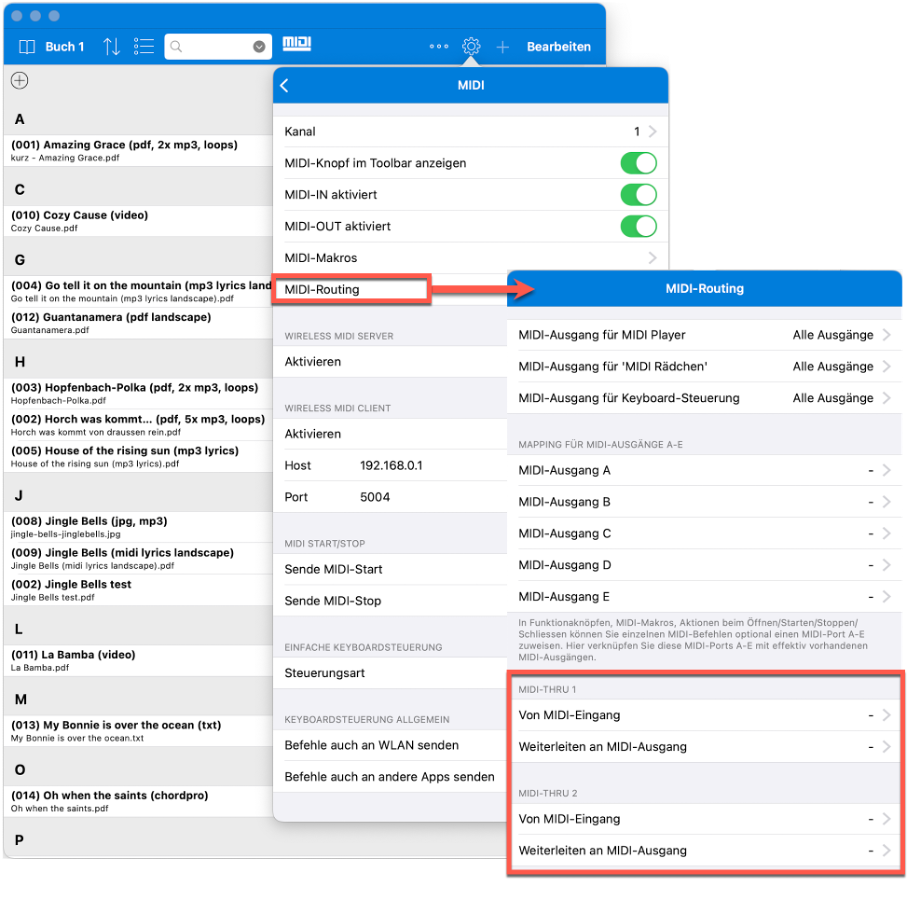
Die Einstellungen dazu sind im Menüpunkt "MIDI-Routing" der MIDI-Einstellungen zu finden.
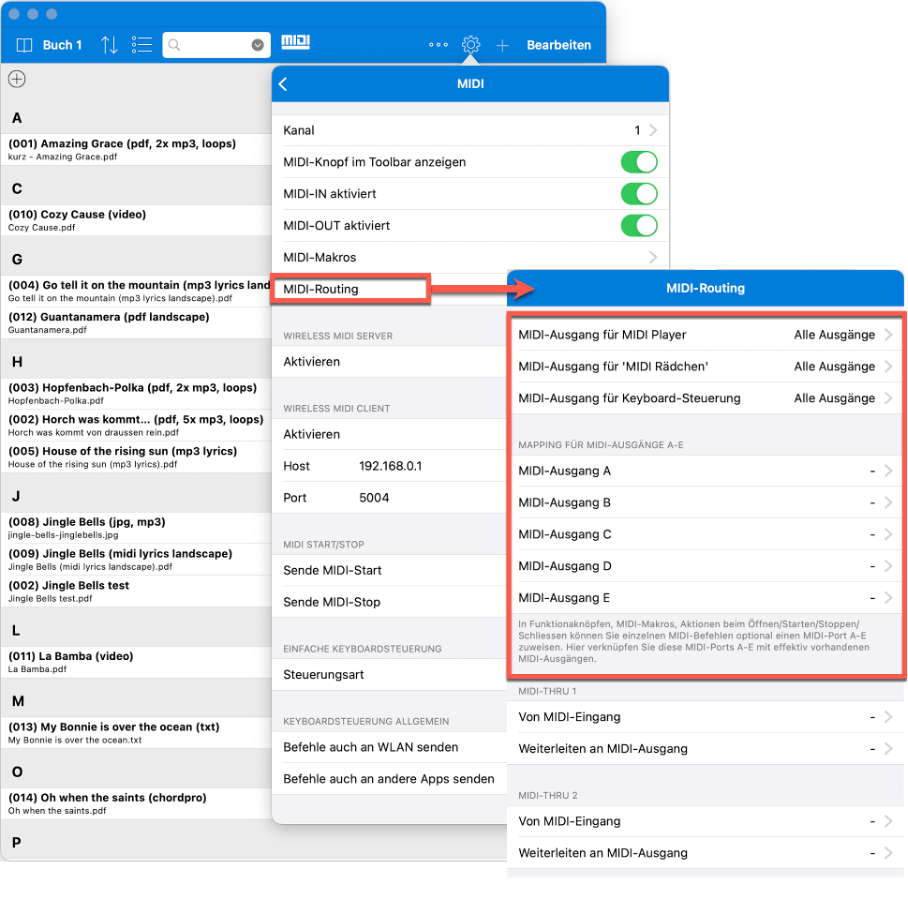
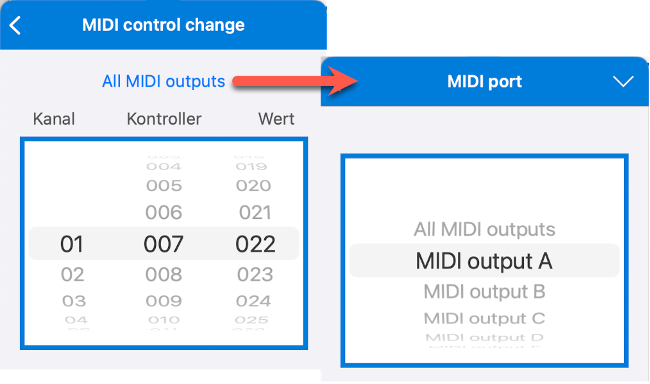
Für den MIDI-Datei-Player, die MIDI-Rädchen und die Keyboardsteuerung gibt es eine direkte Einstellung, bei der einer der aktuell verfügbaren MIDI-Ausgänge ausgewählt werden kann.
Bei Funktionsknöpfen, "Aktionen beim Öffnen", "Aktionen beim Starten", "Aktionen beim Stoppen", "Aktionen beim Schliessen" und bei "MIDI-Makros" ist es eine indirekte Einstellung. Dafür gibt es die Einstellungen "MIDI-Ausgang A" bis "MIDI-Ausgang E", bei denen ebenfalls einer der aktuell verfügbaren MIDI-Ausgänge ausgewählt werden kann.
In den eigentlichen MIDI-Befehlen kann dann bei Bedarf einer dieser Ausgänge A-E zugewiesen werden, falls der Befehl nicht an alle vorhandenen MIDI-Ausgänge gesendet werden soll. Wenn später der MIDI-Adapter gewechselt wird, muss die Zuordnung nur einmal beim entsprechenden MIDI-Ausgang A-E angepasst werden.
Einfaches "MIDI-THRU" zum Weiterleiten von MIDI-Events
Dieses Feature erklärt sich am besten mit einem Anwendungsbeispiel:
Wenn ein Bluetooth LE MIDI-Fusspedal mit dem iPad verbunden ist, sollen dessen MIDI-Befehle vielleicht auch im ebenfalls mit dem iPad verbundenen Keyboard empfangen werden.
Bisher war das nur mit zusätzlichen Apps anderer Hersteller möglich, die im Hintergrund liefen. Neu kann SongBook+ das direkt erledigen.
Konfiguriert wird das in den Einstellungen bei "MIDI-Routing" in den Abschnitten "MIDI-THRU 1" und "MIDI-THRU 2". Dort kann jeweils ein MIDI-Eingang und der entsprechende MIDI-Ausgang ausgewählt werden, an den die Signale weitergeleitet werden.
Wenn nur einzelne spezifische MIDI-Signale an ein bestimmtes Gerät weitergeleitet werden sollen oder bei einem bestimmten MIDI-Signal sogar etwas anderes an ein Gerät gesendet werden soll, ist das kein Fall für MIDI-THRU.
Dafür kann die MIDI-Fusspedalfunktion in Kombination mit einem MIDI-Makro verwendet werden. Die MIDI-Fusspedalfunktion reagiert auf ein bestimmtes MIDI-Signal und sendet als Reaktion ein MIDI-Makro. Im MIDI-Makro kann auch ein bestimmtes Ziel für die MIDI-Befehle eingestellt werden.
Ein- und Ausschalten von Loop-Punkten synchronisieren
Dieses Feature wurde mehrmals von Bands gewünscht, die mehrere SongBook+ miteinander synchronisieren und zusätzlich die Loop-Funktion von SongBook+ verwenden.
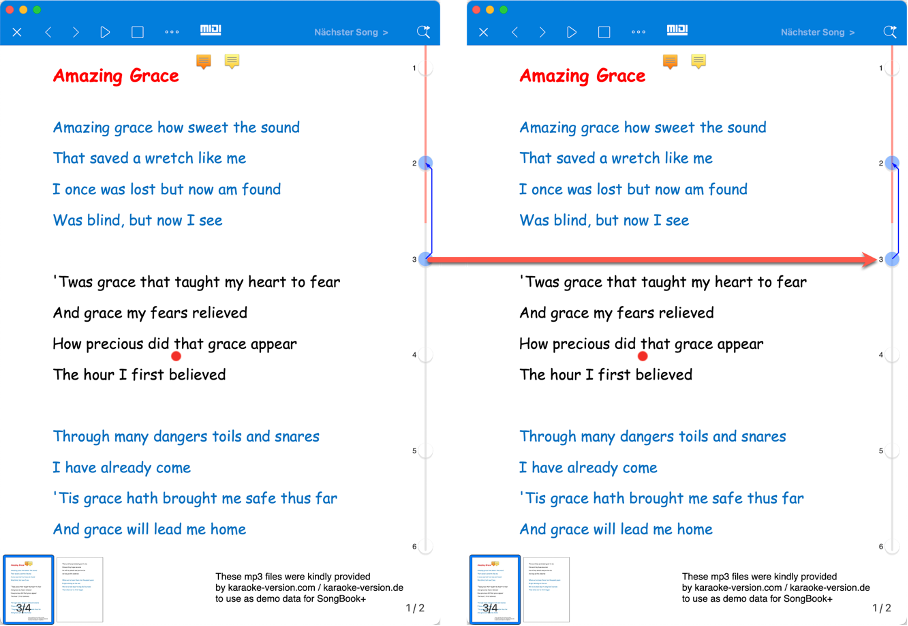
Neu kann auch das Ein- und Ausschalten der Loop-Punkte synchronisiert werden. So kann zum Beispiel an einem Gerät durch Drücken der Loop-Punkte die Wiederholung des Refrains verlangt werden, und diese Wiederholung wird dann auf allen Geräten angezeigt und ausgeführt.
In den Einstellungen bei "SongBook zu SongBook Verbindung" kann eingestellt werden, ob "Loop-Punkte senden" und/oder "Loop-Punkte empfangen" aktiviert werden sollen.
Wie allgemein bei der "SongBook zu SongBook Verbindung" sollten bei einer grösseren Anzahl verbundener SongBook+ nicht alle als Sender und nicht alle als Empfänger konfiguriert werden. Wenn zu viele Geräte gleichzeitig ihren Zustand an andere Geräte senden, kann es zu Konflikten und Fehlschaltungen kommen.
Diese Funktion macht nur Sinn, wenn auf den verbundenen SongBook+ die gleichen Songs mit gleichen Loop-Punkten offen sind. Übertragen wird die numerische Position des betätigten Loop-Punkts, also zum Beispiel erster, zweiter oder dritter Loop-Punkt.
Loop-Punkte auch für Vorwärtssprünge verwenden
Bisher war es mit Loop-Punkten nur möglich, Teile eines Songs zu wiederholen und den Song damit spontan zu verlängern.
Neu ist es damit auch möglich, Vorwärtssprünge zu machen und einen Song dadurch spontan zu verkürzen.
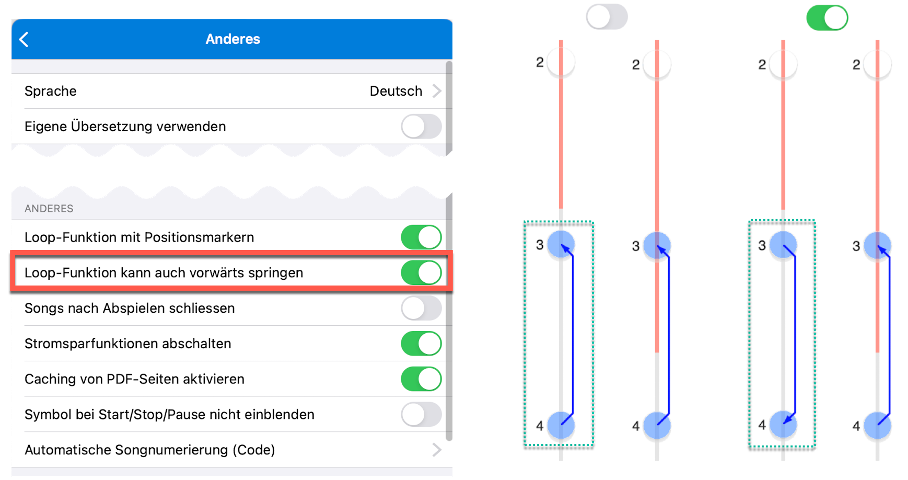
Das Feature kann in den Einstellungen bei "Anderes" > "Loop-Funktion kann auch vorwärts springen" eingeschaltet werden.
Wenn das Feature nicht eingeschaltet ist, funktioniert alles wie bisher: Wenn mindestens zwei Loop-Punkte eingeschaltet sind und mindestens einer davon in der Zukunft liegt, wird ein Rückwärtssprung mit diesen zwei Punkten eingeplant und mit einem Rückwärtspfeil angezeigt.
Wenn das Feature eingeschaltet ist und sich beide Punkte in der Zukunft befinden, reagiert SongBook+ anders: Statt einem Rückwärtssprung wird dann ein Vorwärtssprung zwischen diesen Punkten eingeplant und mit einem Vorwärtspfeil angezeigt.
Bilder statt nur Videos auf dem externen Monitor anzeigen
Mit SongBook+ ist es schon lange möglich, für das Publikum die mit dem Song verknüpfte Videodatei auf dem externen Monitor anzuzeigen, während auf dem iPad die PDF-Datei mit Lyrics oder Noten angezeigt wird.
Neu können dort statt Videodateien auch Bilddateien angezeigt werden.
Dafür ist es möglich, im Video-Player statt Videodateien auch Bilddateien im Format JPG oder PNG auszuwählen. Beim Öffnen des Songs erzeugt SongBook+ daraus eine kleine temporäre Video-Datei mit einem Standbild und zeigt diese mit dem Video-Player an.
Da es verwirrend sein könnte, wenn Bilddateien in der Auswahl von Videodateien erscheinen, muss das Feature zuerst in den Einstellungen bei "Medien-Player" eingeschaltet werden.