Versión 6.2
Novedades de la versión 6.2
La versión 6.2 incluyó, entre otras, las siguientes novedades:
- Exportación e importación de libros individuales
- Mostrar información de canción en el texto de la canción, con una selección mayor de campos
- Salida MIDI seleccionable por separado para muchas funciones
- "MIDI-THRU" simple para reenviar eventos MIDI
- Sincronización de la activación y desactivación de puntos de bucle con otros SongBooks
- Uso de puntos de bucle también para saltos hacia adelante
- Mostrar imágenes, no solo vídeos, en el monitor externo
Exportación e importación de libros individuales
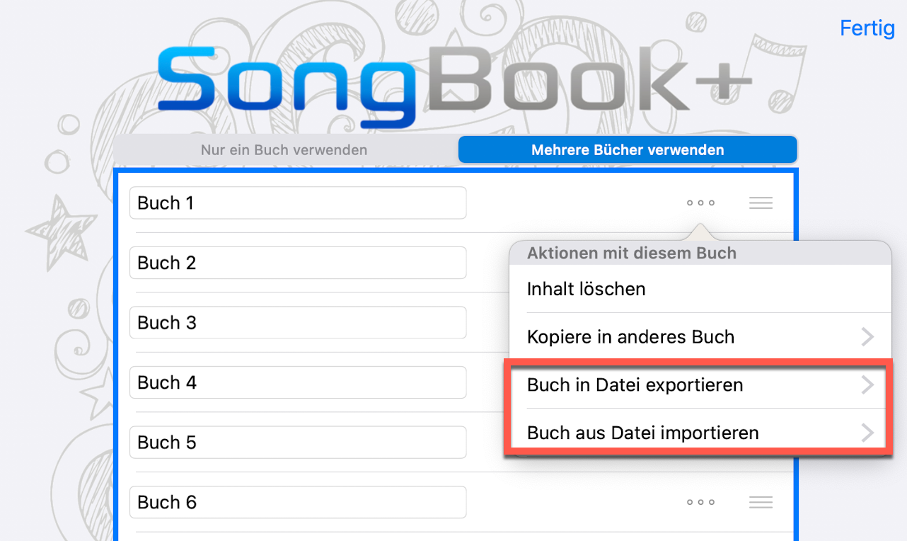
Ahora puede exportar completamente todas las canciones de libros individuales en un único archivo e importar este archivo de nuevo en otro SongBook+.
Esto es similar a la función existente con la que canciones individuales pueden exportarse a un archivo .sbk e importarse de nuevo en otro SongBook+. La novedad es que todas las canciones de un libro pueden exportarse de una vez. La extensión del archivo exportado es entonces .sbkbook.
Solo se exportan las canciones, no las playlists contenidas en el libro. La función para exportar e importar libros se encuentra en la portada del libro de SongBook+, donde también pueden editarse, copiarse y eliminarse libros.
Los archivos .sbkbook también pueden importarse como archivos .sbk mediante el elemento de menú "Importar archivos" en el menú principal, entregando el archivo desde otra app a SongBook+ con "Abrir en...", o abriendo el archivo en la app Archivos de Apple.
En este caso, las canciones se importan al libro abierto actualmente, incluso en SongBooks que usan solo un libro.
Al exportar, puede decidir si también deben incluirse archivos vinculados como PDF, audio, MIDI o vídeo, o si solo deben exportarse las definiciones de las canciones.
Al importar, también puede decidir si los archivos incluidos deben importarse o no. Si ya existen canciones con el mismo título o archivos con el mismo nombre, SongBook+ pregunta individualmente si debe conservarse la nueva versión, la versión antigua o ambas. También puede elegir aplicar la misma decisión a todos los elementos.
Mostrar información de canción con una selección mayor de campos
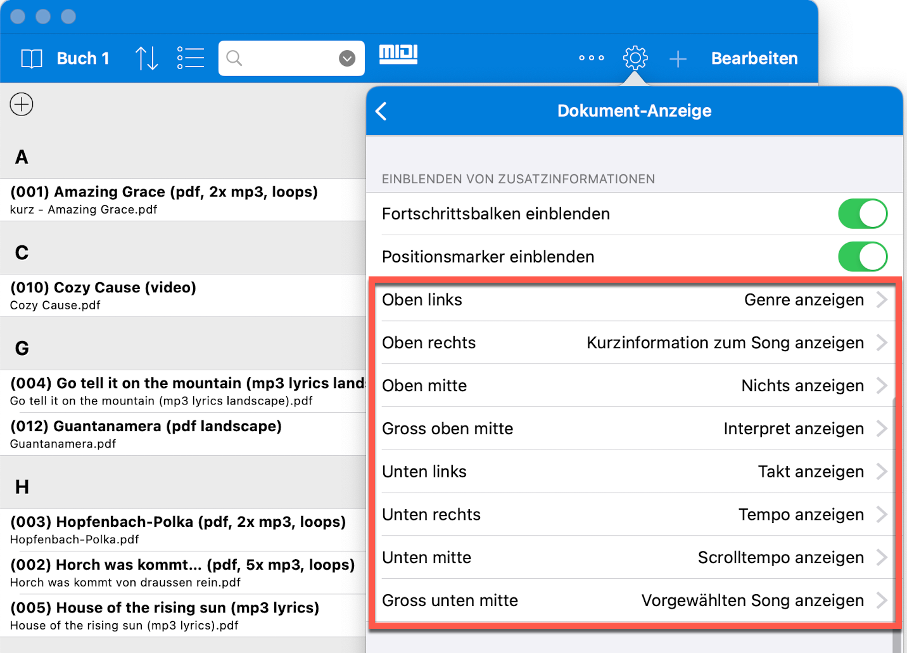
En la configuración bajo "Mostrar documento" > "Ver información adicional", hay más campos disponibles que pueden mostrarse en las esquinas y bordes.
La forma de configurarlo ahora está invertida: en lugar de elegir para un campo dónde debe mostrarse, se elige qué debe mostrarse en la posición deseada.
La configuración anterior debería transferirse automáticamente e introducirse en la posición de visualización correcta.
Salida MIDI seleccionable por separado para muchas funciones
Si hay varios dispositivos MIDI conectados al iPad, puede que quiera enviar algunos comandos solo a un dispositivo concreto en lugar de a todos los dispositivos.
Esto ahora es posible para las siguientes funciones:
- el reproductor de archivos MIDI
- los comandos BankSelect/ProgramChange o NRPN configurados con las ruedas MIDI
- los comandos para control sencillo de teclado con código o enlaces
- comandos MIDI en botones de función
- comandos MIDI en "Acciones al abrir canciones", "Acciones al iniciar canciones", "Acciones al parar canciones" o "Acciones al cerrar canciones"
- comandos MIDI en "Macros MIDI"
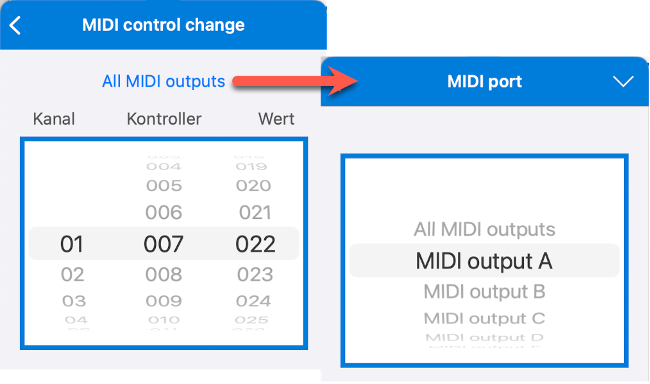
La configuración para ello se encuentra en el elemento de menú "MIDI routing" de la configuración MIDI.
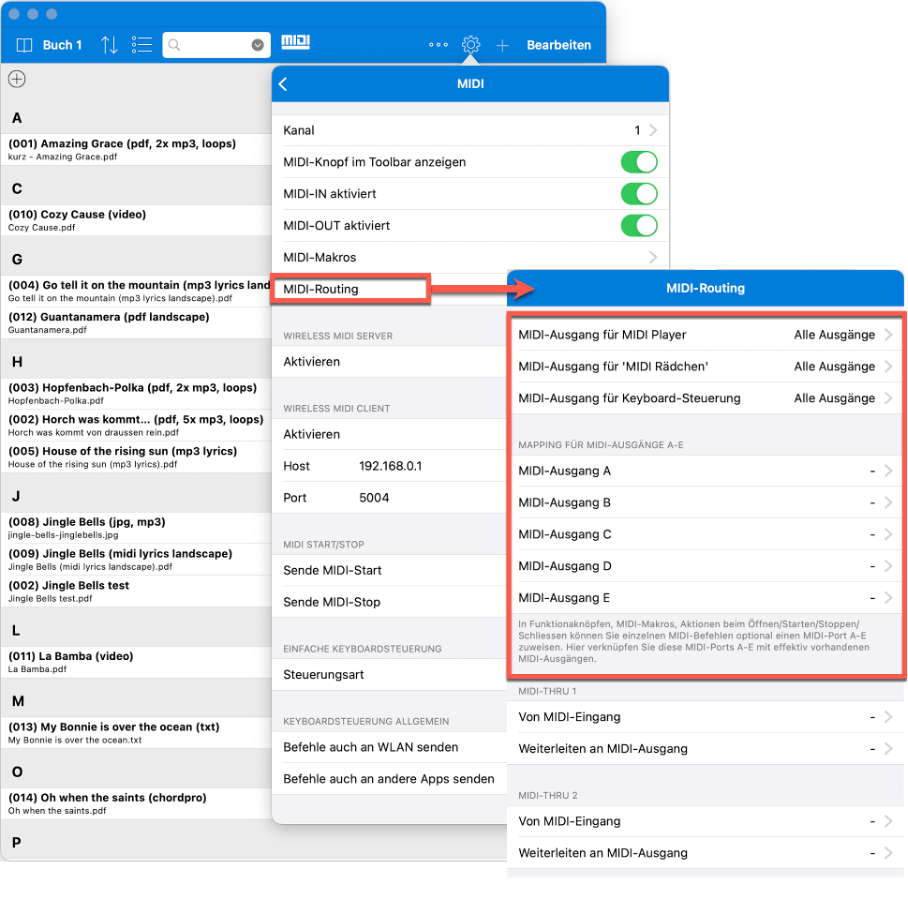
Para el reproductor de archivos MIDI, las ruedas MIDI y el control de teclado hay una configuración directa en la que puede seleccionarse una de las salidas MIDI disponibles actualmente.
Para botones de función, "Acciones al abrir canciones", "Acciones al iniciar canciones", "Acciones al parar canciones", "Acciones al cerrar canciones" y "Macros MIDI", se trata de una configuración indirecta. Para ello existen las configuraciones "Salida MIDI A" hasta "Salida MIDI E", donde también puede seleccionarse una de las salidas MIDI disponibles actualmente.
En los comandos MIDI propiamente dichos puede asignarse después, si es necesario, una de estas salidas A-E, si el comando no debe enviarse a todas las salidas MIDI disponibles. Si más tarde cambia el adaptador MIDI, la asignación solo debe modificarse una vez para la salida MIDI A-E correspondiente.
"MIDI-THRU" simple para reenviar eventos MIDI
Esta función se explica más fácilmente con un ejemplo:
Si un pedal Bluetooth LE MIDI está conectado al iPad, quizá quiera que los comandos MIDI enviados por ese pedal también sean recibidos por el teclado que también está conectado al iPad.
Antes, esto solo era posible con apps de terceros adicionales ejecutándose en segundo plano. SongBook+ ahora puede hacerlo directamente.
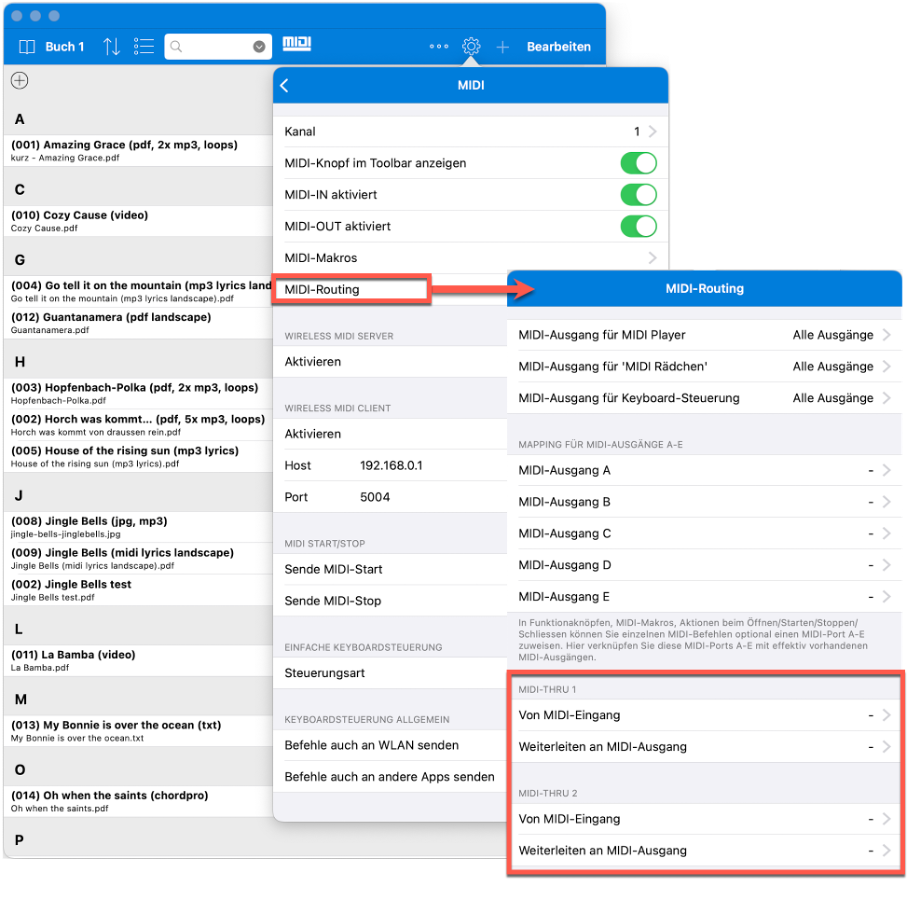
Esto se configura en la configuración bajo "MIDI routing", en las secciones "MIDI-THRU 1" y "MIDI-THRU 2". Allí puede seleccionar una entrada MIDI y la salida MIDI correspondiente a la que se reenvían las señales.
Si solo quiere reenviar señales MIDI individuales específicas a un determinado dispositivo, o incluso enviar algo completamente distinto a un determinado dispositivo en respuesta a una señal MIDI específica, eso no es un caso para MIDI-THRU.
Para ello puede usar la función de pedal MIDI en combinación con una macro MIDI. La función de pedal MIDI reacciona a una señal MIDI específica y envía una macro MIDI como respuesta. En la macro MIDI también puede definirse un destino específico para los comandos MIDI.
Sincronización de la activación y desactivación de puntos de bucle
Esta función fue solicitada varias veces por bandas que sincronizan varios dispositivos SongBook+ entre sí y también usan la función de bucle de SongBook+.
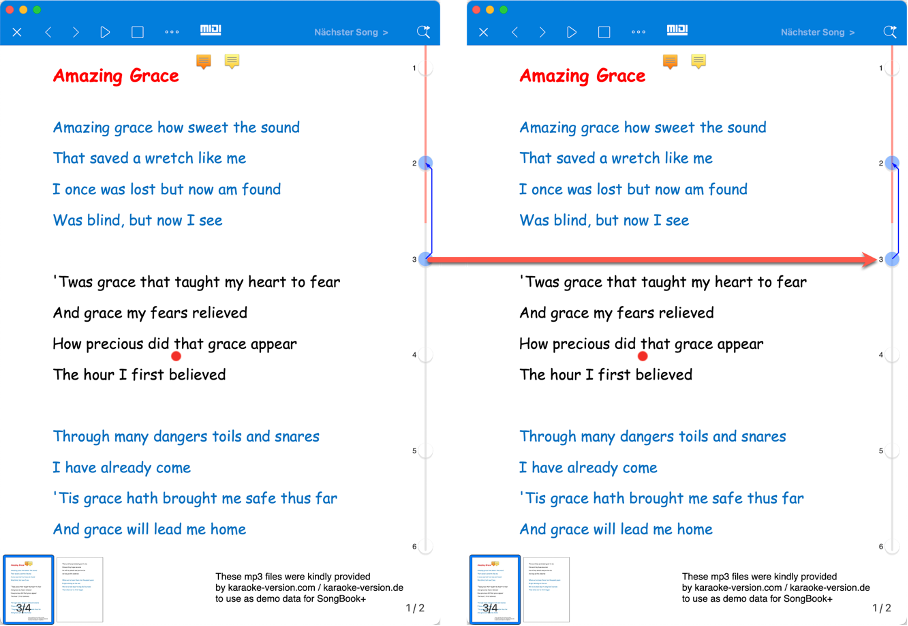
Ahora también pueden sincronizarse la activación y desactivación de puntos de bucle. Por ejemplo, al pulsar puntos de bucle en un dispositivo puede solicitarse la repetición del estribillo, y esta repetición se muestra y ejecuta entonces en todos los dispositivos.
En la configuración bajo "Conexión de SongBook a SongBook", puede elegir si deben activarse "Enviar punto de bucle" y/o "Aceptar punto de bucle".
Como ocurre en general con la "Conexión de SongBook a SongBook", cuando hay muchos dispositivos SongBook+ conectados, no todos deberían configurarse como emisores y no todos como receptores. Si demasiados dispositivos envían su estado a otros dispositivos al mismo tiempo, pueden producirse conflictos y cambios incorrectos.
Esta función solo tiene sentido si las mismas canciones con los mismos puntos de bucle están abiertas en los dispositivos SongBook+ conectados. Se transmite la posición numérica del punto de bucle pulsado, por ejemplo primer, segundo o tercer punto de bucle.
Uso de puntos de bucle para saltos hacia adelante
Antes, los puntos de bucle solo podían usarse para repetir partes de una canción y prolongarla espontáneamente.
Ahora también pueden usarse para realizar saltos hacia adelante y, por tanto, acortar espontáneamente una canción.
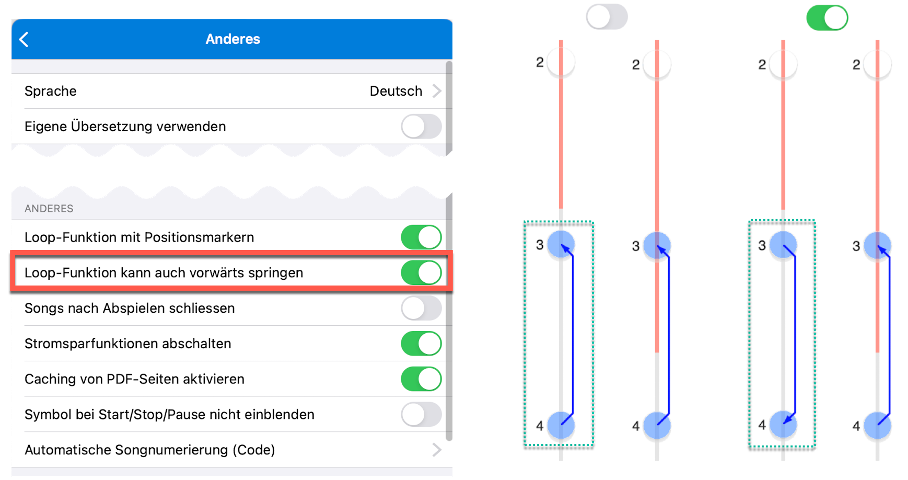
La función puede activarse en la configuración bajo "Otros" > "La función de bucle también permite saltar hacia adelante".
Si la función no está activada, todo funciona como antes: si al menos dos puntos de bucle están activados y al menos uno de ellos está en el futuro, se programa un salto hacia atrás con estos dos puntos y se muestra con una flecha hacia atrás.
Si la función está activada y ambos puntos están en el futuro, SongBook+ reacciona de otro modo: en lugar de un salto hacia atrás, se programa un salto hacia adelante entre estos puntos y se muestra con una flecha hacia adelante.
Mostrar imágenes en lugar de solo vídeos en el monitor externo
SongBook+ puede mostrar desde hace tiempo el archivo de vídeo vinculado a una canción en el monitor externo para el público, mientras que en el iPad se muestra el archivo PDF con letra o partitura.
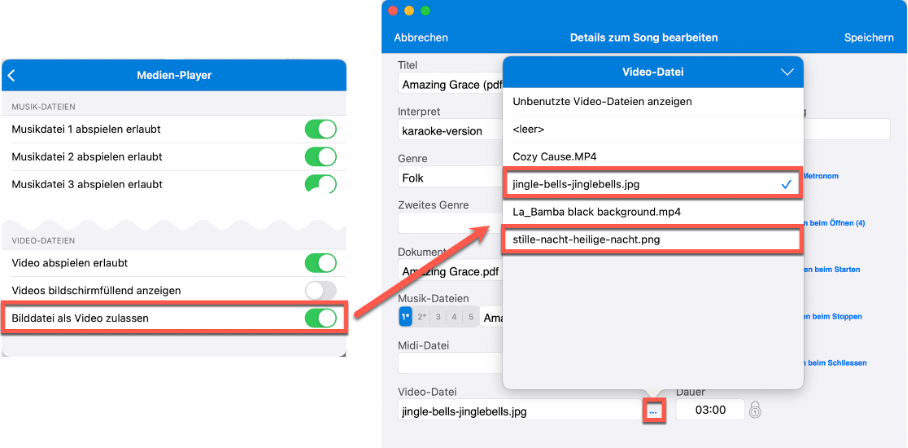
Ahora también pueden mostrarse allí archivos de imagen en lugar de archivos de vídeo.
Para ello, en el reproductor de vídeo pueden seleccionarse archivos de imagen en formato JPG o PNG en lugar de archivos de vídeo. Al abrir la canción, SongBook+ crea un pequeño archivo de vídeo temporal con una imagen fija y lo muestra con el reproductor de vídeo.
Como podría resultar confuso que aparecieran archivos de imagen en la selección de archivos de vídeo, la función debe activarse primero en la configuración bajo "Reproductor multimeda".