Versione 6.2
Novità della versione 6.2
La versione 6.2 ha introdotto, tra le altre, le seguenti novità:
- Esportazione e importazione di singoli libri
- Visualizzazione di informazioni sulla canzone nel testo della canzone, con una scelta più ampia di campi
- Uscita MIDI selezionabile separatamente per molte funzioni
- Semplice "MIDI-THRU" per inoltrare eventi MIDI
- Sincronizzazione dell'attivazione e disattivazione dei punti loop con altri SongBook
- Uso dei punti loop anche per salti in avanti
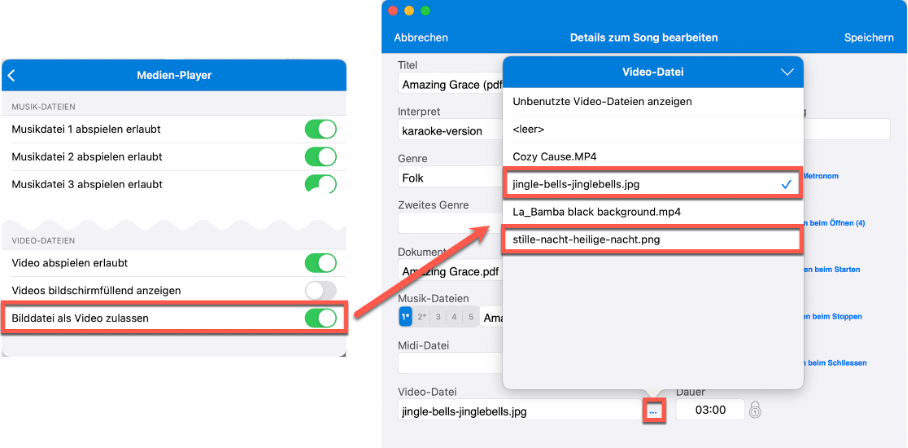
- Visualizzazione di immagini, e non solo video, sul monitor esterno
Esportazione e importazione di singoli libri
Ora puoi esportare completamente tutte le canzoni di singoli libri in un unico file e importare di nuovo questo file in un altro SongBook+.
È simile alla funzione esistente con cui singole canzoni possono essere esportate in un file .sbk e importate di nuovo in un altro SongBook+. La novità è che tutte le canzoni di un libro possono essere esportate in una sola volta. L'estensione del file esportato è quindi .sbkbook.
Vengono esportate solo le canzoni, non le playlist contenute nel libro. La funzione per esportare e importare libri si trova sulla copertina del libro di SongBook+, dove i libri possono anche essere modificati, copiati ed eliminati.
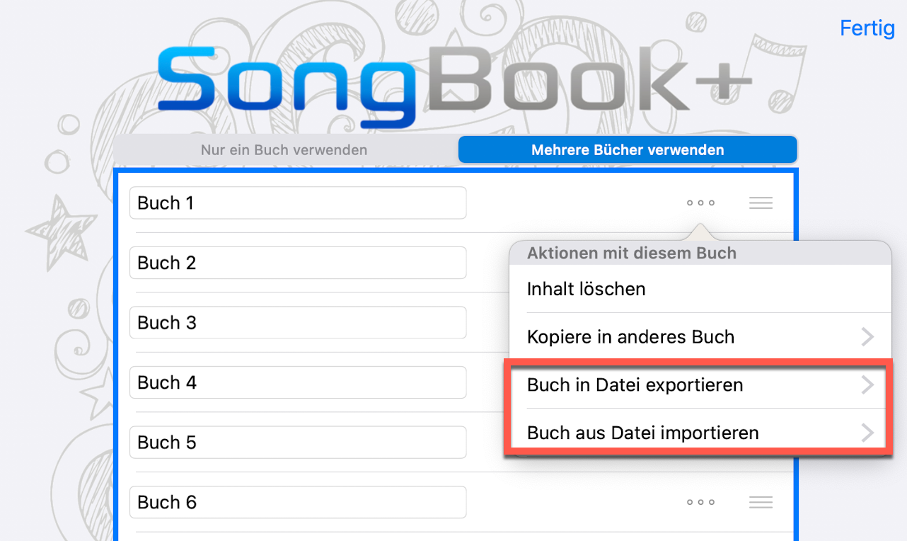
I file .sbkbook possono essere importati come i file .sbk anche tramite la voce di menu "Importa file" nel menu principale, passando il file da un'altra app a SongBook+ con "Apri in...", oppure aprendo il file nell'app File di Apple.
In questo caso le canzoni vengono importate nel libro attualmente aperto, anche nei SongBook che usano un solo libro.
Durante l'esportazione puoi decidere se includere anche i file collegati come PDF, audio, MIDI o video, oppure esportare solo le definizioni delle canzoni.
Durante l'importazione puoi anche decidere se i file inclusi devono essere importati o no. Se esistono già canzoni con lo stesso titolo o file con lo stesso nome, SongBook+ chiede singolarmente se mantenere la nuova versione, la vecchia versione o entrambe. Puoi anche scegliere di applicare la stessa decisione a tutti gli elementi.
Visualizzazione di informazioni sulla canzone con una scelta più ampia di campi
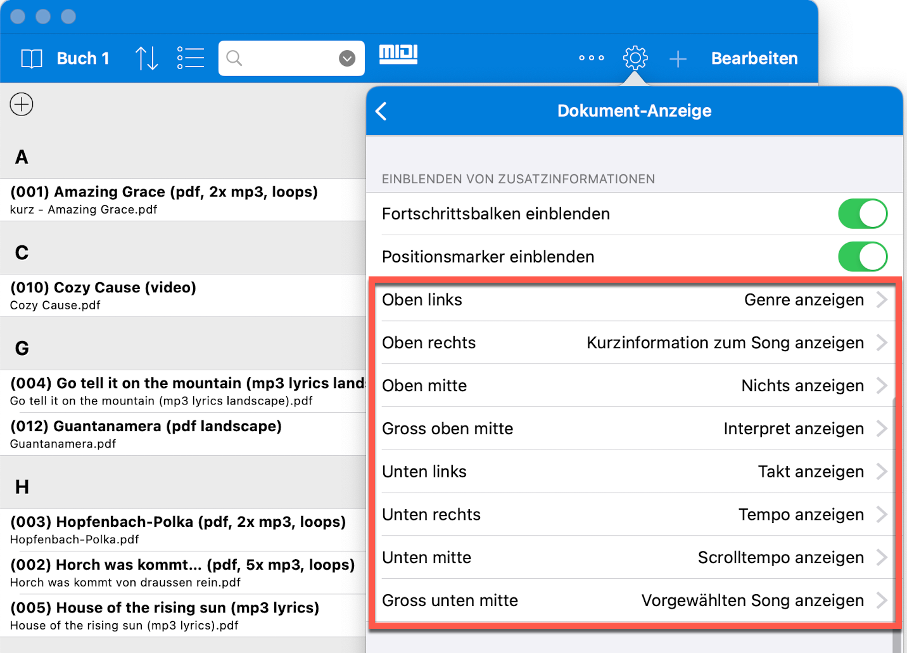
Nelle impostazioni sotto "Mostra documento" > "Indicare informazioni supplementari" sono disponibili più campi che possono essere mostrati negli angoli e sui bordi.
Il modo di configurazione ora è invertito: invece di scegliere per un campo dove deve essere visualizzato, scegli cosa deve essere visualizzato nella posizione desiderata.
Le impostazioni precedenti dovrebbero essere trasferite automaticamente e inserite nella posizione corretta.
Uscita MIDI selezionabile separatamente per molte funzioni
Se più dispositivi MIDI sono collegati all'iPad, potresti voler inviare alcuni comandi solo a un dispositivo specifico invece che a tutti i dispositivi.
Ora questo è possibile per le seguenti funzioni:
- il lettore di file MIDI
- i comandi BankSelect/ProgramChange o NRPN impostati con le rotelle MIDI
- i comandi per il controllo semplice della tastiera con codice o link
- i comandi MIDI nei pulsanti funzione
- i comandi MIDI in "Azioni all'apertura di canzoni", "Azioni all'avvio di canzoni", "Azioni all'arresto di canzoni" o "Azioni alla chiusura di canzoni"
- i comandi MIDI nelle "Macro MIDI"
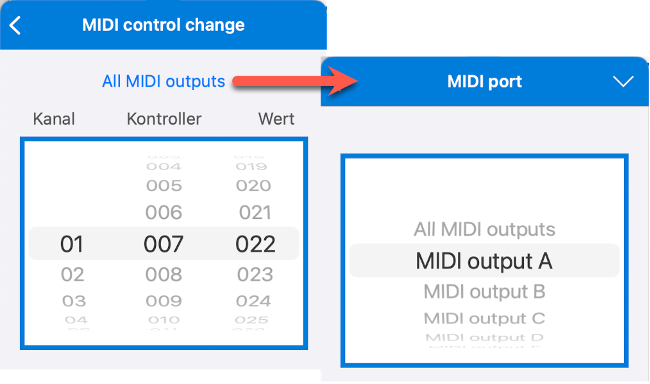
Le impostazioni si trovano nella voce di menu "MIDI routing" delle impostazioni MIDI.
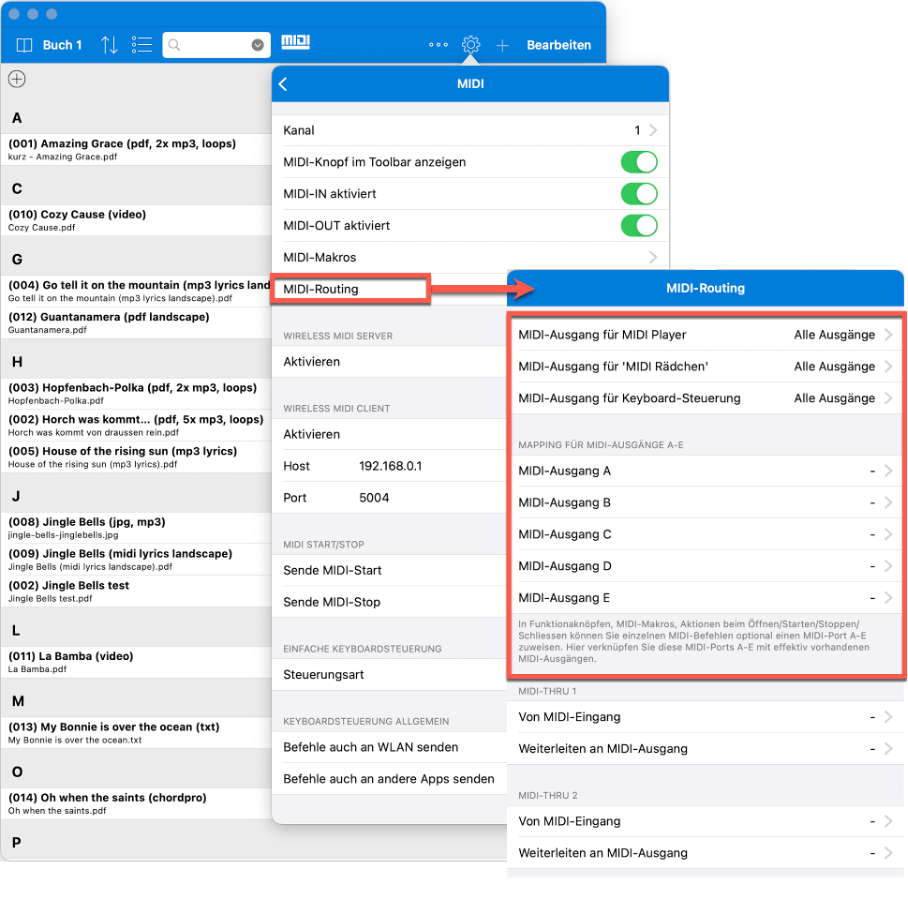
Per il lettore di file MIDI, le rotelle MIDI e il controllo della tastiera esiste un'impostazione diretta in cui si può selezionare una delle uscite MIDI attualmente disponibili.
Per i pulsanti funzione, le "Azioni all'apertura di canzoni", "Azioni all'avvio di canzoni", "Azioni all'arresto di canzoni", "Azioni alla chiusura di canzoni" e le "Macro MIDI", si tratta di un'impostazione indiretta. A questo scopo esistono le impostazioni "Uscita MIDI A" fino a "Uscita MIDI E", in cui può essere selezionata anche una delle uscite MIDI attualmente disponibili.
Nei comandi MIDI veri e propri può quindi essere assegnata, se necessario, una di queste uscite A-E, se il comando non deve essere inviato a tutte le uscite MIDI disponibili. Se in seguito cambi adattatore MIDI, l'assegnazione deve essere modificata una sola volta per la corrispondente uscita MIDI A-E.
Semplice "MIDI-THRU" per inoltrare eventi MIDI
Questa funzione è più semplice da spiegare con un esempio:
Se un pedale Bluetooth LE MIDI è collegato all'iPad, potresti volere che anche la tastiera collegata all'iPad riceva i comandi MIDI inviati da questo pedale.
In precedenza questo era possibile solo con app di terze parti aggiuntive in esecuzione in background. SongBook+ ora può farlo direttamente.
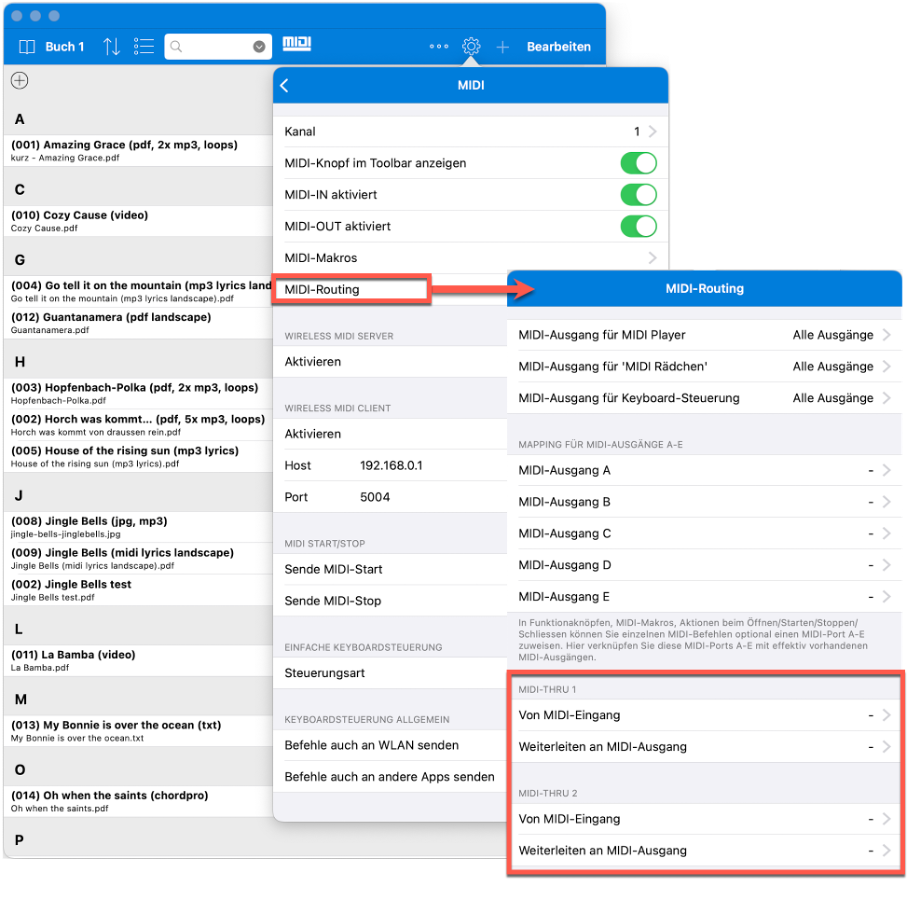
La configurazione avviene nelle impostazioni sotto "MIDI routing", nelle sezioni "MIDI-THRU 1" e "MIDI-THRU 2". Qui puoi selezionare un ingresso MIDI e la corrispondente uscita MIDI a cui inoltrare i segnali.
Se vuoi inoltrare solo singoli segnali MIDI specifici a un determinato dispositivo, o addirittura inviare qualcosa di completamente diverso a un determinato dispositivo in risposta a uno specifico segnale MIDI, non è un caso per MIDI-THRU.
Per questo puoi usare la funzione pedale MIDI in combinazione con una macro MIDI. La funzione pedale MIDI reagisce a uno specifico segnale MIDI e invia in risposta una macro MIDI. Nella macro MIDI può essere impostata anche una destinazione specifica per i comandi MIDI.
Sincronizzazione dell'attivazione e disattivazione dei punti loop
Questa funzione è stata richiesta più volte da band che sincronizzano tra loro diversi dispositivi SongBook+ e usano anche la funzione loop di SongBook+.
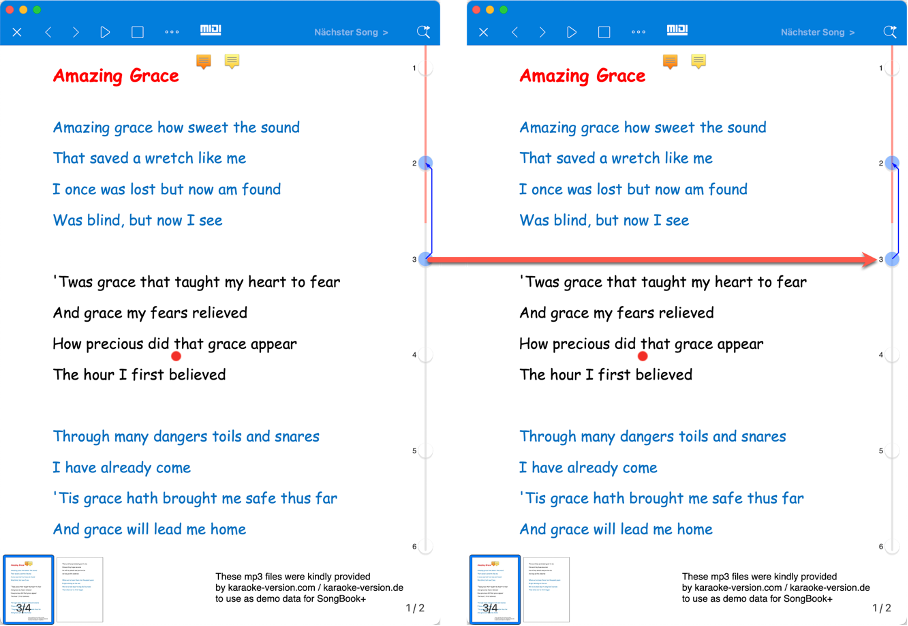
Ora possono essere sincronizzate anche l'attivazione e la disattivazione dei punti loop. Per esempio, premendo punti loop su un dispositivo si può richiedere la ripetizione del ritornello, e questa ripetizione viene poi mostrata ed eseguita su tutti i dispositivi.
Nelle impostazioni sotto "Connessione da SongBook a SongBook", puoi scegliere se attivare "Invia ai punti loop" e/o "Accetta punti loop".
Come in generale con la "Connessione da SongBook a SongBook", quando sono collegati molti dispositivi SongBook+, non tutti dovrebbero essere configurati come trasmettitori e non tutti come ricevitori. Se troppi dispositivi inviano contemporaneamente il loro stato ad altri dispositivi, possono verificarsi conflitti e commutazioni errate.
Questa funzione ha senso solo se sugli apparecchi SongBook+ collegati sono aperte le stesse canzoni con gli stessi punti loop. Viene trasmessa la posizione numerica del punto loop premuto, per esempio primo, secondo o terzo punto loop.
Uso dei punti loop per salti in avanti
In precedenza i punti loop potevano essere usati solo per ripetere parti di una canzone e allungare spontaneamente la canzone.
Ora possono essere usati anche per eseguire salti in avanti e quindi accorciare spontaneamente una canzone.
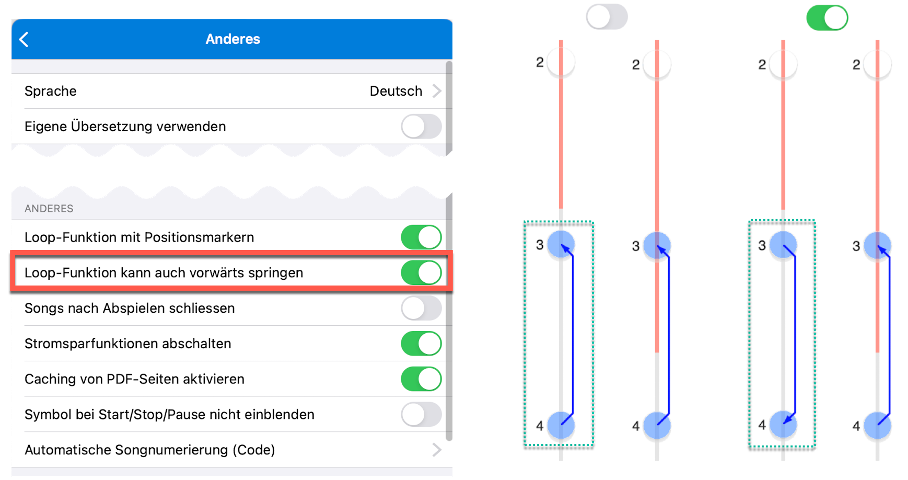
La funzione può essere attivata nelle impostazioni sotto "Altro" > "Si può saltare in avanti con la funzione loop".
Se la funzione non è attivata, tutto funziona come prima: se sono attivi almeno due punti loop e almeno uno di essi si trova nel futuro, viene programmato un salto all'indietro con questi due punti e mostrato con una freccia all'indietro.
Se la funzione è attivata ed entrambi i punti si trovano nel futuro, SongBook+ reagisce diversamente: invece di un salto all'indietro, viene programmato un salto in avanti tra questi punti e mostrato con una freccia in avanti.
Visualizzazione di immagini invece di soli video sul monitor esterno
SongBook+ può da tempo mostrare sul monitor esterno per il pubblico il file video collegato a una canzone, mentre sull'iPad viene visualizzato il file PDF con il testo o lo spartito.
Ora possono essere visualizzati anche file immagine al posto dei file video.
A questo scopo nel lettore video si possono selezionare file immagine in formato JPG o PNG invece dei file video. All'apertura della canzone, SongBook+ crea un piccolo file video temporaneo con un'immagine fissa e lo mostra con il lettore video.
Poiché potrebbe creare confusione se file immagine comparissero nella selezione dei file video, la funzione deve prima essere attivata nelle impostazioni sotto "Lettore media".